Erori layout automat: ghid rapid pentru părinți și fotografi
# Erori layout automat: ghid rapid pentru părinți și fotografi

Fotografiile bebelușului apar amestecate, poza din maternitate ajunge lângă cea de la botez, iar textul acoperă chipul copilului. Erorile de layout automat apar aproape mereu din două cauze: metadatele EXIF lipsă sau corupte din fotografii, ori nerespectarea cerințelor tehnice de producție, precum alternanța pagină dublă/pagină simplă.
Primul lucru de verificat durează un minut: deschideți proprietățile unei fotografii problematice și căutați câmpul „Data capturării” (Date Taken). Dacă lipsește sau arată o dată greșită, ați găsit sursa dezordinii.
- **Verificare EXIF** – deschideți proprietățile fișierului și căutați „Data capturării”.
- **Dacă lipsește** – editați metadata sau reordonați manual fotografiile în editor.
- **Dacă totul pare corect** – problema e probabil de producție (tip de pagină greșit).
**Sfat profesional:** *Rezervați câteva minute înainte de upload pentru a verifica ordinea fotografiilor în folderul de pe calculator. Această verificare previne majoritatea problemelor de aranjare automată.*
Corecțiile simple durează între 5 și 30 de minute. Platforma Albumelu procesează și livrează albumul în 24 până la 48 de ore, folosind hârtie fotografică Fuji Crystal Archive, așa că merită să rezolvați ordinea înainte de a trimite comanda la producție.
## Concluzii principale
Majoritatea erorilor de layout automat se rezolvă prin verificarea EXIF-ului și respectarea cerințelor de producție, nu prin regenerări repetate ale întregului album.
| Punct | Detalii |
| --- | --- |
| Verificați EXIF primul | Deschideți proprietățile fotografiei și confirmați data capturării înainte de orice altă corecție. |
| Organizați cronologic acasă | Grupați fotografiile în foldere pe luni sau evenimente înainte de a le încărca în editor. |
| Blocați imaginile problematice | Ancorați manual fotografiile care revin greșit poziționate după regenerarea layout-ului. |
| Verificați previzualizarea de export | Setați scalarea la 100% și confirmați tipul de pagină înainte de a trimite comanda la producție. |
| Cereți ajutor Albumelu la nevoie | Platforma oferă verificare manuală și design realizat de echipă, cu tipărire pe Fuji Crystal Archive în 24-48 de ore. |
## Cuprins
- [Ce cauzează erorile de layout automat: EXIF, ordine cronologică și alte capcane tehnice](#ce-cauzeaza-erorile-de-layout-automat-exif-ordine-cronologica-si-alte-capcane-tehnice)
- [Cum remediezi rapid erorile de layout automat: checklist în patru pași](#cum-remediezi-rapid-erorile-de-layout-automat-checklist-in-patru-pasi)
- [Cum verifici și repari EXIF-ul pe Windows, Mac și mobil](#cum-verifici-si-repari-exif-ul-pe-windows-mac-si-mobil)
- [Ce înseamnă „layout neconform” și cum se corectează](#ce-inseamna-layout-neconform-si-cum-se-corecteaza)
- [Cum transformi schița automată într-un album cu poveste](#cum-transformi-schita-automata-intr-un-album-cu-poveste)
- [Cum te ajută Albumelu să repari și să rafinezi layout-ul automat](#cum-te-ajuta-albumelu-sa-repari-si-sa-rafinezi-layout-ul-automat)
- [Ce să trimiți la suport ca să primești răspuns rapid](#ce-sa-trimiti-la-suport-ca-sa-primesti-raspuns-rapid)
- [Dacă vrei ajutor direct pentru albumul tău, Albumelu e aproape](#daca-vrei-ajutor-direct-pentru-albumul-tau-albumelu-e-aproape)
- [Surse](#surse)
## Ce cauzează erorile de layout automat: EXIF, ordine cronologică și alte capcane tehnice
Sistemele de layout automat citesc metadata EXIF a fiecărei fotografii, mai ales timestamp-ul, pentru a decide ordinea cronologică pe pagină. Când [metadata lipsește sau a fost modificată](https://mundobytes.com/ro/Organiza%C8%9Bi-fotografiile-dup%C4%83-album-%C3%AEn-aplica%C8%9Bia-Fotografii-din-Windows-11./), algoritmul nu mai are un reper stabil și ordinea poate deveni complet arbitrară.
Aici intervine o problemă pe care mulți părinți nu o bănuiesc: transferul fotografiilor prin WhatsApp, iMessage sau sincronizarea automată cu iCloud modifică frecvent „data creării” fișierului și șterge EXIF-ul original. Practic, o poză făcută în prima săptămână de viață a bebelușului poate ajunge etichetată cu data la care a fost trimisă pe telefon, luni mai târziu. Rezultatul: copilul apare „mai mare” la începutul albumului decât la final.
Mai există și alte cauze tehnice, mai puțin evidente:
- Fotografii foarte asemănătoare (mai multe cadre din aceeași secvență) pe care sistemul le grupează greșit, punându-le pe pagini diferite în loc să le trateze ca set.
- Prea multe imagini forțate pe o singură pagină, ceea ce elimină spațiul de respirație și strivește compoziția.
- Decupare automată (crop) care taie capete sau mâini la marginea cadrului, mai ales la portrete verticale.
Un [flux automat tipic](https://blog.teoprint.com/master-ai-auto-layout-to-create-stunning-photobooks-in-minutes/) funcționează în etape: analiză EXIF, recunoaștere vizuală de bază, apoi generare de layout. Fiecare etapă depinde de cea anterioară, așa că o eroare la analiză se propagă direct în rezultatul final.
**Sfat profesional:** *Tratați layout-ul automat ca pe o schiță de lucru, nu ca pe produsul final. Economisește ore de aranjare manuală, dar tot dumneavoastră decideți care fotografie merită pagina întreagă și care merge la un colț mic.*
## Cum remediezi rapid erorile de layout automat: checklist în patru pași
Ordinea contează. Faceți pașii în această secvență, nu sărind direct la regenerare.
1. **Verificați EXIF-ul** – deschideți câteva fotografii reprezentative și confirmați că data capturării e corectă și consecventă (2 minute).
2. **Reordonați local, pe calculator** – organizați fișierele în foldere denumite cronologic (an, lună, eveniment) înainte de a le încărca în editor (10-15 minute pentru un set obișnuit de bebeluș).
3. **Rulați funcția de analiză sau regenerare a layout-ului** din editor, apoi verificați rezultatul pagină cu pagină; dacă anumite imagini tot nu stau bine, blocați-le sau ancorați-le manual pe poziția dorită (5-10 minute).
4. **Convertiți paginile duble în pagini simple** acolo unde regulile de producție o cer, mai ales la început și sfârșit de album (2-5 minute).
**Sfat profesional:** *Salvați o versiune de tip draft după fiecare pas major. Dacă o corecție strică altceva, reveniți fără să reluați tot procesul de la zero.*
Pentru un album standard cu un număr obișnuit de fotografii, tot checklistul durează sub o jumătate de oră, chiar dacă includeți și verificarea EXIF descrisă mai jos.
## Cum verifici și repari EXIF-ul pe Windows, Mac și mobil
Metoda diferă puțin în funcție de dispozitiv, dar principiul e același: confirmați data reală a capturii înainte de upload.
Pe **Windows**, faceți clic dreapta pe fotografie, alegeți Proprietăți, apoi fila Detalii. Acolo găsiți „Data preluării” alături de alte date EXIF. Dacă lipsește, un editor gratuit de metadate vă permite să introduceți manual data corectă pentru un lot întreg de fotografii deodată, ceea ce economisește timp la seturi mari.
Pe **Mac**, deschideți fotografia în Preview sau verificați informațiile din Finder cu comanda Obține informații. Aplicația nativă Fotos permite și ajustarea manuală a datei pentru fotografiile selectate, utilă mai ales pentru pozele scanate sau primite de la rude fără metadata originală.
Pe **mobil**, cea mai frecventă problemă apare la transferul prin aplicații de mesagerie, care comprimă și „curăță” fișierul de EXIF. Trimiteți fotografiile ca fișiere originale (nu ca imagini comprimate) sau folosiți transfer direct prin cablu ori un serviciu de stocare în cloud care păstrează metadata intactă.
- Verificați întotdeauna „Data preluării” înainte de a considera problema rezolvată.
- Lucrați pe copii ale fișierelor, niciodată pe originale.
- Păstrați un backup complet înainte de a scrie sau modifica orice metadată.
**Atenție:** editarea EXIF pe fișierul original, fără backup, poate duce la pierderea definitivă a informației reale despre dată dacă faceți o greșeală de introducere. Un flux organizat pe foldere cronologice, făcut înainte de import, reduce mult din aceste corecții ulterioare.
## Ce înseamnă „layout neconform” și cum se corectează
Un mesaj de tip „layout neconform” nu ține de fotografiile în sine, ci de structura albumului. [Producția impune reguli stricte](https://help.pixellu.com/article/832-layout-different-from-album-company-specifications): de exemplu, prima și ultima pagină trebuie să fie simple, nu spread dublu, plus margini de siguranță și zonă de bleed pentru tăiere.
Corecția se face direct în editor: identificați pagina semnalată, apoi convertiți-o manual din pagină dublă în pagină simplă (sau invers, dacă cerința e cealaltă). Verificați apoi previzualizarea completă înainte de a trimite comanda.
Înainte de export, faceți două capturi de ecran utile pentru propria verificare sau pentru suport: pagina de început a albumului și previzualizarea finală de export. Vă ajută să identificați rapid unde apare neconcordanța.
- Dezactivați scalarea automată la export; setați-o manual la 100%.
- Verificați dacă platforma cere includerea elementelor grafice de fundal separat de text.
- Confirmați că [setările de print](https://github.com/SebastianBoehler/photoalbum-creator/blob/main/README.md) nu lasă elemente de interfață (bare, meniuri) vizibile în fișierul final.
Aceste verificări durează câteva minute, dar previn întârzieri de producție care pot adăuga zile la termenul standard de 24 până la 48 de ore.
## Cum transformi schița automată într-un album cu poveste
Layout-ul automat rezolvă partea tehnică, dar coerența emoțională rămâne treaba dumneavoastră. Regula de aur: mai puține fotografii, alese cu grijă, bat întotdeauna un album supraaglomerat.
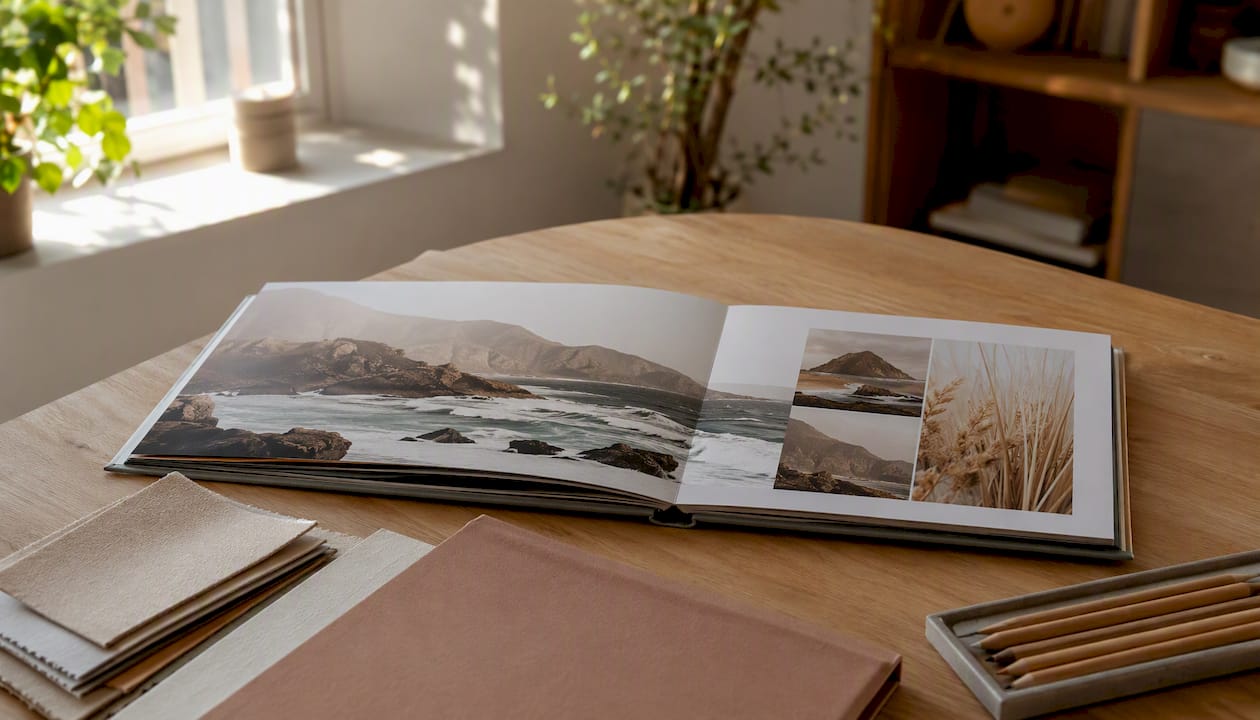
Limitați-vă la 3-4 fotografii cheie pe pagină atunci când vreți impact vizual real. O pagină cu o singură fotografie mare, a primului zâmbet, spune mai mult decât șase cadre mici înghesuite laolaltă.
Textul funcționează cel mai bine pe spații negative sau zone cu culoare uniformă, niciodată peste chipuri sau detalii importante ale imaginii. Verificați mereu previzualizarea înainte de a considera pagina finalizată.
Ritmul contează la fel de mult ca selecția: alternați pagini cu una sau două imagini mari, pentru momentele importante, cu pagini mici de detaliu, mânuțe, obiecte, texturi, care completează povestea fără să o aglomereze. Un album al primului an poate deschide cu fotografia din maternitate pe pagină simplă, apoi urmează spread-uri tematice pe luni. Un album de nuntă câștigă din alternanța între cadre largi de la petrecere și detalii de rochie sau verighete. Un album cadou pentru bunici funcționează cel mai bine cu multe portrete apropiate, exact genul de imagini pe care ei vor să le răsfoiască des.
## Cum te ajută Albumelu să repari și să rafinezi layout-ul automat
Platforma Albumelu oferă instrumente concrete pentru exact aceste situații, nu doar generare automată fără control ulterior. Puteți bloca sau ancora manual o fotografie pe poziția dorită, astfel încât regenerarea layout-ului să nu o mai mute din loc.
Editarea manuală a paginii rămâne disponibilă oricând, la fel și conversia rapidă între pagină dublă și pagină simplă, exact tipul de corecție necesară pentru cerințele de producție descrise mai sus. Previzualizarea print-ready vă arată albumul exact cum va ieși din tipar, înainte de confirmarea comenzii.
Puteți relua procesul de câte ori e nevoie: aplicați o corecție, salvați o versiune draft, verificați rezultatul, apoi continuați. Pentru cei care pornesc de la [exemple concrete de layout](https://albumelu.ro/blog/exemple-layout-albume-foto-memorabile), ghidul despre [funcția de layout automat pe Albumelu](https://albumelu.ro/blog/layout-automat-albume-foto-amintiri-perfecte) arată pas cu pas cum funcționează fiecare opțiune.
Faptul că albumul final e tipărit pe hârtie fotografică Fuji Crystal Archive nu ține de rezolvarea erorilor de layout, dar contează la final: o corecție bine făcută merită un material pe măsură.
## Ce să trimiți la suport ca să primești răspuns rapid
Când corecțiile din editor nu rezolvă problema, echipa de suport are nevoie de informații clare, nu de un mesaj vag de tipul „nu merge layout-ul”.
Pregătiți următorul pachet înainte de a scrie:
- Fișierele originale ale fotografiilor problematice (sau un arhivă ZIP cu întregul folder cronologic).
- Capturi de ecran cu pagina afectată și cu mesajul de eroare, dacă a apărut unul.
- Un exemplu clar al paginii greșite, alături de o descriere a cum ar trebui să arate.
- Mențiunea pasului pe care l-ați încercat deja (regenerare, blocare imagine, conversie pagină).
Un mesaj eficient pentru suport arată cam așa: „Pagina 4 din album are ordinea fotografiilor inversată față de cronologia reală. Am verificat EXIF-ul și data e corectă. Am încercat regenerarea layout-ului, dar problema persistă.” Concis, cu context tehnic, ușor de verificat.
1. Nu trimiteți fișiere editate din care ați șters accidental EXIF-ul.
2. Nu trimiteți întregul folder de fotografii dacă doar câteva pagini sunt afectate.
3. Nu omiteți capturile de ecran, acestea scurtează mult timpul de diagnosticare.
Reparațiile simple, gestionate direct de dumneavoastră în editor, se rezolvă în minute. Intervențiile care necesită ajustări de producție urmează ciclul standard de 24 până la 48 de ore.
### Perspectiva autorului: un scurt exemplu empatic din experiență
Am văzut zeci de albume de bebeluși unde ordinea fotografiilor era complet răsturnată, nu din vina părinților, ci pentru că pozele ajunseseră pe calculator prin trei aplicații diferite, fiecare ștergând câte puțin din metadata originală. Într-un caz, o mamă își dorea albumul primului an structurat pe luni, dar fotografiile din luna a treia apăreau înaintea celor din prima săptămână.
Soluția nu a fost complicată: am recomandat organizarea fotografiilor în foldere denumite după lună, verificarea rapidă a EXIF-ului pentru câteva imagini reprezentative din fiecare folder, apoi reîncărcarea în ordinea corectă. Zece minute de lucru au rezolvat o problemă care părea, la prima vedere, un defect al platformei.
Cel mai important lucru pe care l-am înțeles din astfel de situații: nu e nimic ciudat sau „greșit” în a cere ajutor când layout-ul automat nu iese cum vă așteptați. E un instrument util, nu unul infailibil, iar câteva minute de verificare sau un mesaj clar către suport rezolvă majoritatea cazurilor.
## Dacă vrei ajutor direct pentru albumul tău, Albumelu e aproape
Nu toți părinții au timp sau chef să verifice metadate EXIF la miezul nopții, între două alăptări. Pentru aceste situații, Albumelu oferă opțiunea de a cere o verificare manuală a albumului sau un serviciu de design realizat de echipă, fără ca dumneavoastră să mai treceți prin fiecare pas tehnic descris mai sus.
Configuratorul interactiv vă arată în timp real cum arată fiecare pagină, iar fotografii profesioniști au acces la portalul Pro, cu suport dedicat pentru volume mai mari de comenzi. Indiferent dacă alegeți varianta automată corectată manual sau design complet realizat de echipă, albumul ajunge tipărit pe hârtie Fuji Crystal Archive, cu livrare în 24 până la 48 de ore.
Dacă un album de familie sau un cadou pentru bunici merită un ochi profesionist înainte de tipărire, cel mai simplu pas e să deschideți [pagina principală Albumelu](https://albumelu.ro) și să solicitați verificarea layout-ului direct din contul dumneavoastră, înainte de confirmarea comenzii.
## Surse
- [Organizaţi fotografiile după album în aplicaţia Fotografii din Windows 11.](https://mundobytes.com/ro/Organiza%C8%9Bi-fotografiile-dup%C4%83-album-%C3%AEn-aplica%C8%9Bia-Fotografii-din-Windows-11./)
- [Error message: “Current album layout is different from album company specifications" - SmartAlbums Docs](https://help.pixellu.com/article/832-layout-different-from-album-company-specifications)
- [Master AI auto layout to create stunning photobooks in minutes](https://blog.teoprint.com/master-ai-auto-layout-to-create-stunning-photobooks-in-minutes/)
- [README.md at main · SebastianBoehler/photoalbum-creator](https://github.com/SebastianBoehler/photoalbum-creator/blob/main/README.md)
Păstrați aceste linkuri alături de pachetul trimis către suport, mai ales capturile de ecran și exemplul de pagină greșită. Un diagnostic rapid înseamnă un album gata mai devreme, exact așa cum îl meritați.
## Recomandat
- [Fotografierea Copiilor: Ghid Complet pentru Părinți | Albumelu | Blog Albumelu](https://albumelu.ro/blog/fotografierea-copiilor-ghid)
- [Ghid personalizare layout album: Creează-ți designul ideal | Blog Albumelu](https://albumelu.ro/blog/ghid-personalizare-layout-album)
- [Ce presupune layout-ul automat al albumelor foto pentru amintiri | Blog Albumelu](https://albumelu.ro/blog/layout-automat-albume-foto-amintiri-perfecte)
- [Structura unui album aniversar familie: ghid pas cu pas | Blog Albumelu](https://albumelu.ro/blog/structura-unui-album-aniversar-familie)