Rolul calibrației culorilor în print: ghid complet 2026
# Rolul calibrației culorilor în print: ghid complet 2026

## De ce calibrarea culorilor face diferența în print
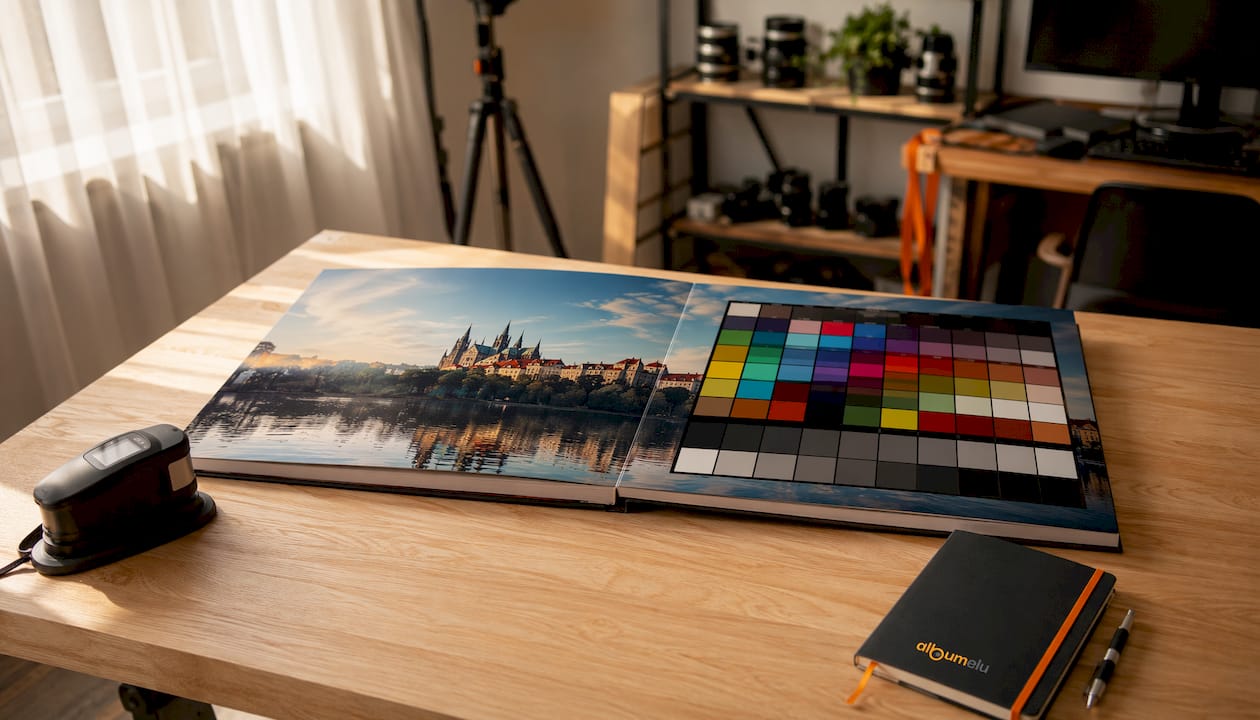
Calibrarea culorilor este procesul prin care monitorul și imprimanta sunt ajustate să vorbească același limbaj cromatic. Fără ea, un roșu vibrant pe ecran poate deveni portocaliu pe hârtie, iar un gri neutru poate căpăta o nuanță albăstruie. Rolul calibrației culorilor în print nu este să creeze o copie identică a ecranului pe hârtie, ci să asigure [predictibilitate și uniformitate](https://www1.udel.edu/cookbook/scan-print/iccprinting/icc-printing.html) între dispozitive.
Standardele de referință în industrie sunt profilurile ICC, iar pentru tiparul offset în România, Fogra 39 și Fogra 51 rămân cele mai folosite. Fogra 39 este calibrat pentru hârtie cretată conform ISO 12647-2, în timp ce [Fogra 51 este recomandat](https://aldertech.com/fogra39-vs-fogra51-modern-print-standards-color-accuracy-workflow-tips/) pentru hârtiile moderne cu agenți de albire optică.
Beneficiile practice sunt clare: mai puține rebuturi, mai puțin material irosit, rezultate repetabile. Un flux de lucru calibrat corect înseamnă că poți trimite un fișier la tipar cu încredere.
**Elementele cheie ale procesului de calibrare:**
- Monitor calibrat cu colorimetru sau spectrofotometru
- Profiluri ICC corecte pentru imprimantă, cerneală și hârtie
- Conversie RGB → CMYK cu profilul potrivit suportului
- Soft proofing înainte de trimiterea la tipar
- Mediu de lucru cu lumină constantă și neutră
- Recalibrare periodică a echipamentelor
***
## Cum funcționează profilurile ICC în fluxul de tipar
Profilul ICC este un fișier care descrie cum redă un dispozitiv culorile. Practic, [acționează ca un traducător](https://www.canon.ro/pro/stories/perfect-prints-with-icc-profiles/) între spațiul de culoare al imaginii și capacitățile reale ale imprimantei pe un anumit suport. Fără el, conversia RGB → CMYK se face orb, cu rezultate imprevizibile.
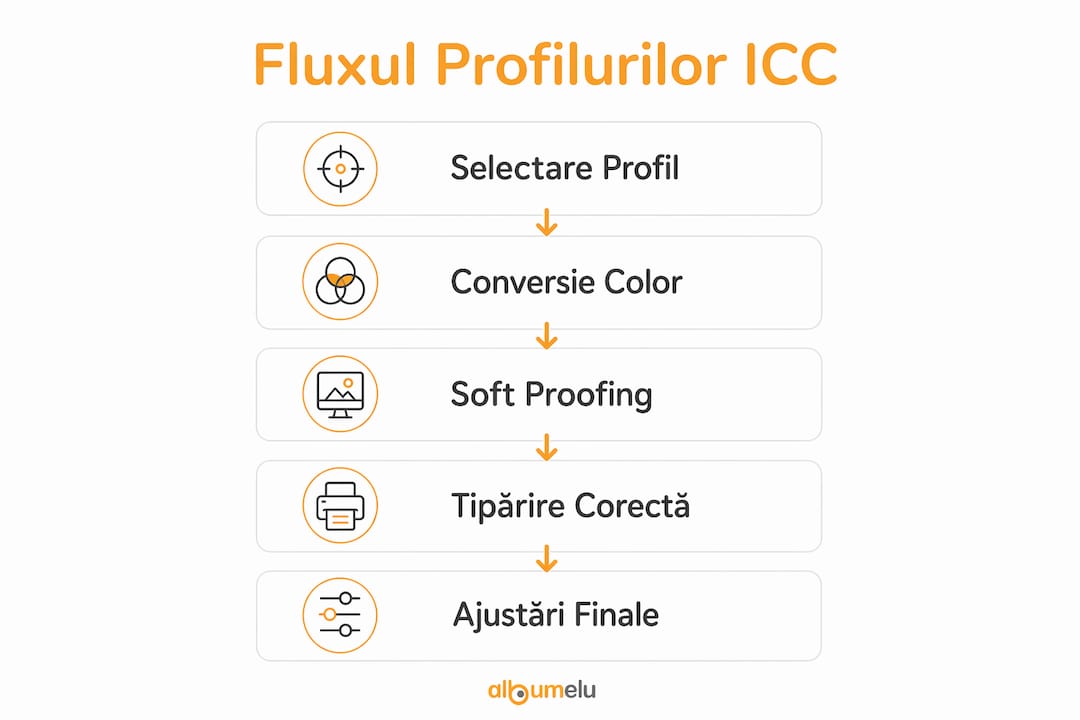
Fogra 39 și Fogra 51 sunt profilurile standard pentru offset în Europa. Diferența practică: Fogra 39 folosește măsurători M0 (fără filtru UV), iar Fogra 51 folosește M1, care ține cont de agenții de albire din hârtia modernă. Multe tipografii din România cer încă Fogra 39, dar Fogra 51 oferă o [reproducere mai precisă](https://www.printcenter.ro/blog/pregatirea-corecta-a-fisierelor-pentru-tipar-in-spatiul-de-culoare-cmyk-si-profilul-fogra-39/) pe hârtia actuală.
Profilurile ICC se aplică în Adobe Photoshop, Lightroom sau InDesign la momentul conversiei sau al exportului. Setarea „Preserve Embedded Profiles“ din Photoshop asigură că profilul rămâne atașat fișierului pe tot parcursul fluxului.
**Bune practici în gestionarea profilurilor ICC:**
- Folosește profilul potrivit pentru fiecare combinație hârtie + cerneală + imprimantă
- Sincronizează setările de culoare între toate aplicațiile Adobe (Color Settings)
- Verifică întotdeauna că profilul este inclus în fișierul PDF trimis la tipar
- Nu converti de mai multe ori între profiluri; fiecare conversie introduce pierderi
- Actualizează profilurile când schimbi lotul de hârtie sau cerneală
***
## Calibrarea monitorului: baza oricărui flux de tipar corect
Fără un monitor calibrat, orice decizie de editare este nesigură. Monitorul afișează culorile subiectiv, influențat de luminozitate, balansul de alb, vârsta componentelor și chiar placa video. Două monitoare identice pot reda aceeași imagine diferit.
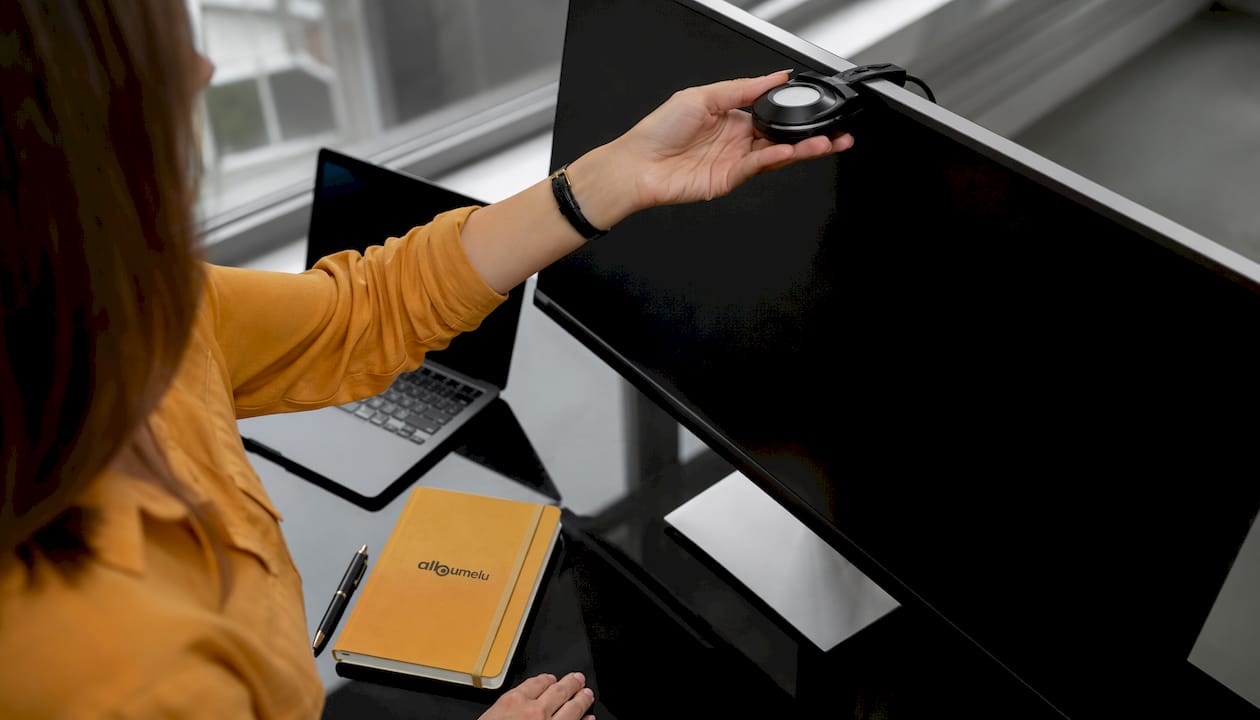
Calibrarea hardware folosește un colorimetru sau spectrofotometru plasat pe ecran. Dispozitivul citește culorile afișate și generează un profil ICC personalizat. Setările țintă recomandate de ghidurile profesionale sunt: gamma 2,2, punct de alb D65 (6500K) pentru fluxuri generale sau D50 (5000K) pentru evaluarea printurilor, și luminozitate între 80–140 cd/m² în funcție de iluminarea camerei.
Monitorul se degradează în timp. Luminozitatea scade, gama de culoare se îngustează. Recalibrarea periodică este recomandată pentru lucrul profesionist, la un interval regulat pentru menținerea preciziei
**Pași esențiali pentru calibrarea monitorului:**
- Lasă monitorul să se încălzească cel puțin 30 de minute înainte de calibrare
- Setează luminozitatea camerei la un nivel constant, ideal neutru
- Folosește un colorimetru, nu calibrarea vizuală
- Setează gamma 2,2 și punct de alb D65 ca punct de plecare
- Salvează profilul ICC generat și setează-l ca profil activ în sistemul de operare
**Sfat profesional:** *Dacă lucrezi preponderent pentru tipar și evaluezi printurile sub lumină D50, calibrează monitorul la D50 în loc de D65. Potrivirea dintre ecran și print va fi vizibil mai bună.*
***
## Calibrarea imprimantei și factorii de mediu care afectează culoarea
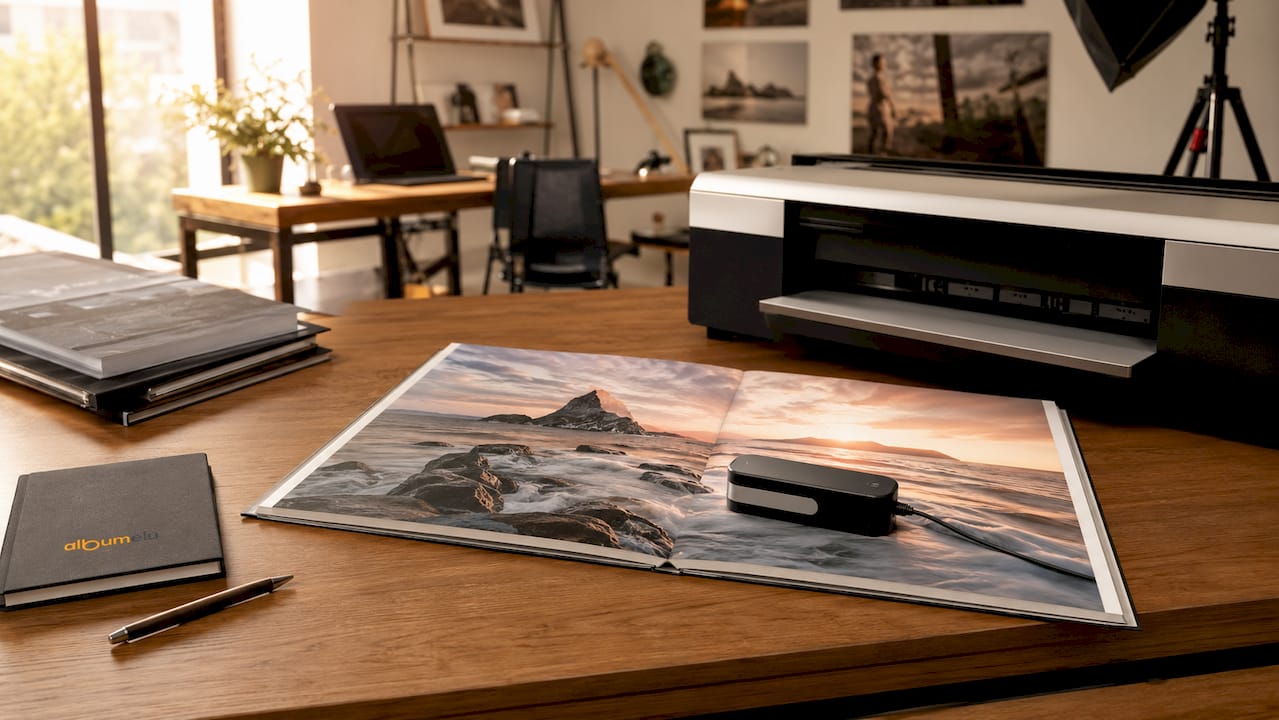
Imprimanta are nevoie de profiluri proprii, generate pentru combinația specifică de cerneală și hârtie. Spectrofotometrul este instrumentul standard: tipărești un chart de culori de test, îl măsori și software-ul generează profilul ICC al imprimantei. Producătorii mari oferă profiluri predefinite pentru hârtiile proprii, iar mulți fabricanți de hârtie foto publică profiluri descărcabile.
Hârtia mată absoarbe mai multă cerneală decât cea lucioasă, ceea ce face culorile aparent mai puțin vibrante. Același fișier tipărit pe lucios și pe mat va arăta diferit, chiar cu profiluri corecte. Temperatura și umiditatea din atelier influențează uscarea cernelii și, implicit, densitatea culorii finale.
Mentenanța echipamentului este la fel de importantă ca profilurile ICC. Capetele de imprimare înfundate sau cerneala expirată produc variații de culoare pe care niciun profil nu le poate corecta.
**Factori de monitorizat pentru imprimare consecventă:**
- Curăță capetele de imprimare regulat și verifică uniformitatea jeturilor
- Folosește cerneluri originale sau compatibile certificate pentru imprimanta ta
- Păstrează hârtia în condiții controlate de umiditate și temperatură
- Recalibrează după fiecare schimbare de lot de hârtie sau cerneală
- Verifică densitometric printurile de test față de valorile de referință
***
## Soft proofing: cum previzualizezi culoarea înainte de a tipări
Soft proofing simulează pe ecran cum va arăta imaginea tipărită pe o anumită hârtie cu o anumită imprimantă. Activezi funcția în Photoshop din meniul View → Proof Setup → Custom, selectezi profilul ICC al imprimantei și hârtiei, și ecranul îți arată o aproximare a rezultatului final. Această simulare reduce semnificativ riscul surprizelor la tipar.
Soft proofing funcționează și în Lightroom Classic, în modulul Print, unde selectezi profilul ICC din secțiunea Color Management. Simularea nu este perfectă, pentru că monitorul și hârtia au game de culoare diferite, dar pe un monitor calibrat corect este suficient de precisă pentru a lua decizii de ajustare.
Modul de redare (rendering intent) influențează cum sunt tratate culorile în afara gamei imprimantei. Perceptual redistribuie toate culorile pentru a păstra relațiile tonale; Relative Colorimetric modifică doar culorile în afara gamei, lăsând restul neatinse.
**Sfat profesional:** *Testează ambele moduri de redare în soft proof pentru fiecare imagine importantă. Perceptual funcționează mai bine pentru fotografii cu game largi de culoare; Relative Colorimetric păstrează culorile în gamă mai fidel atunci când imaginea are puține culori în afara gamei imprimantei.*
**Etape pentru soft proofing eficient:**
- Obține profilul ICC corect pentru combinația imprimantă + hârtie
- Activează „Simulate Paper Color“ pentru o simulare mai realistă
- Verifică zonele cu avertizare „gamut warning“ și ajustează selectiv
- Compară modul Perceptual cu Relative Colorimetric înainte de decizie
- Fă un print de test mic înainte de tirajul final
***
## Bune practici pentru culori precise și consecvente în tipar
Cea mai frecventă eroare în fluxurile de tipar este dubla gestionare a culorii. Dacă atât aplicația de editare, cât și driverul imprimantei aplică un profil ICC, imaginea trece prin două conversii succesive și culorile vor fi greșite. Alege clar: fie aplicația gestionează culoarea și driverul este dezactivat, fie invers.
Mediul de lucru contează direct. Luminozitatea camerei între 120–140 cd/m² este recomandată pentru calibrare corectă. Lumina fluorescentă caldă sau lumina solară directă pe monitor distorsionează percepția culorilor și te face să compensezi greșit în editare.
Profilurile trebuie actualizate când schimbi materialele. Un profil generat pentru un lot de hârtie poate fi inexact pentru un lot nou, chiar dacă hârtia pare identică. Verificarea periodică cu un print de referință față de un chart de culori salvat este cea mai simplă metodă de control.
**Sfat profesional:** *Creează ancore de culoare cu chart-uri ColorChecker tipărite și păstrate ca referință fizică. Compară periodic printurile noi cu aceste ancore de culoare pentru a detecta devieri înainte ca acestea să devină o problemă în producție.*
**Lista de bune practici:**
- Stabilește clar cine gestionează culoarea: aplicația sau driverul, niciodată ambele
- Lucrează într-un mediu cu lumină constantă și neutră
- Actualizează profilurile ICC la fiecare schimbare de materiale
- Curăță și verifică echipamentele înainte de tiraje importante
- Păstrează chart-uri de referință tipărite pentru comparație periodică
***
## Ce sunt profilurile de culoare și cum le folosești corect
Un profil de culoare descrie gama de culori pe care un dispozitiv o poate reproduce sau afișa. Fiecare monitor, imprimantă sau scaner are propriul profil, generat prin măsurare directă sau furnizat de producător. Profilul ICC este formatul standard al industriei, recunoscut de toate aplicațiile profesionale de editare și tipar.
Profilul nu modifică fișierul imaginii. El spune aplicației cum să interpreteze valorile numerice ale culorilor din fișier în raport cu capacitățile dispozitivului de ieșire. Când trimiți o imagine la tipar fără profil inclus, tipografia nu știe cum să interpreteze culorile și va folosi un profil generic, cu rezultate imprevizibile.
Gestionarea profilurilor este detaliată în [ghidul de color management](https://albumelu.ro/blog/ce-este-color-management-in-albume-foto-ghid-complet) pentru albume foto, unde poți vedea cum se aplică practic în fluxuri de producție reale.
***
## sRGB, Adobe RGB și ProPhoto RGB: ce spațiu de culoare alegi pentru print
sRGB este spațiul de culoare standard pentru ecrane și web. Are o gamă mai mică, dar este compatibil cu aproape orice dispozitiv. Adobe RGB acoperă o gamă mai largă, incluzând mai mulți verzi și cianuri, ceea ce îl face potrivit pentru tipar pe imprimante cu gamă largă. ProPhoto RGB are cea mai mare gamă, dar necesită editare la 16 biți pentru a evita benzile de culoare.
Pentru tipar offset, conversia finală se face în CMYK cu profilul Fogra 39 sau Fogra 51. Sursa ideală este Adobe RGB sau ProPhoto RGB, nu sRGB, pentru că o gamă mai largă la sursă înseamnă mai multă informație disponibilă la conversie. Editând în sRGB și convertind la CMYK, poți pierde nuanțe care ar fi fost recuperabile dintr-un spațiu mai larg.
Imprimantele inkjet profesionale preferă Adobe RGB ca spațiu sursă și fac conversia intern. Nu converti imaginea în CMYK înainte de a trimite la o imprimantă inkjet, pentru că aceasta are propriile algoritmi de conversie RGB → CMYK optimizați pentru cernelurile și hârtiile sale.
***
## Ce instrumente folosești pentru calibrarea imprimantei
Spectrofotometrul este instrumentul de referință pentru calibrarea profesională a imprimantelor. Dispozitive precum X-Rite i1Pro sau ColorMunki măsoară un chart de culori tipărit și generează un profil ICC personalizat. Colorimetrul este mai accesibil și suficient pentru calibrarea monitorului, dar spectrofotometrul oferă precizie mai mare pentru profilarea imprimantelor.
Software-ul de profilare, precum X-Rite i1Profiler sau Datacolor Spyder, ghidează procesul pas cu pas: tipărești un chart de referință, îl lași să se usuce complet, îl măsori și salvezi profilul generat. Uscarea completă este obligatorie, altfel valorile măsurate nu reflectă culoarea finală stabilizată.
Producătorii de imprimante foto, precum Canon sau Epson, oferă profiluri predefinite pentru hârtiile proprii. Acestea sunt suficient de precise pentru majoritatea fluxurilor, mai ales pe hârtii originale. Profilurile personalizate devin necesare când folosești hârtii terțe sau când ai cerințe stricte de potrivire a culorii.
***
## Cum implementezi un flux de lucru standardizat de calibrare
Un flux standardizat pornește de la monitor și se termină la imprimantă, cu verificări la fiecare etapă. Ordinea contează: calibrezi mai întâi monitorul, apoi profilezi imprimanta, apoi verifici cu soft proofing, și abia la final tipărești.
Pașii unui flux complet:
1. Calibrează monitorul cu colorimetru, setează gamma 2,2 și D65
2. Instalează profilurile ICC pentru imprimantă și hârtia folosită
3. Sincronizează Color Settings în toate aplicațiile Adobe
4. Editează imaginea în spațiul de lucru potrivit (Adobe RGB sau ProPhoto RGB)
5. Activează soft proofing cu profilul imprimantei înainte de export
6. Exportă cu profilul ICC inclus și gestionarea culorii setată corect
7. Tipărește un print de test și compară cu soft proof-ul de pe ecran
8. Recalibrează lunar sau la fiecare schimbare de materiale
Detalii despre pregătirea fișierelor pentru tipar găsești în [ghidul de pregătire fotografii](https://albumelu.ro/blog/cum-pregatesti-fotografii-pentru-print-albume-foto-2026), care acoperă și setările de rezoluție și export pentru albume foto premium.
***
## Gestionarea culorilor diferă în funcție de tipul de imprimare
Tiparul offset, cel digital și serigrafía au cerințe diferite de gestionare a culorilor. Offsetul folosește CMYK cu profiluri Fogra și are toleranțe stricte de densitate a cernelii. Tiparul digital, inclusiv imprimantele inkjet profesionale, lucrează adesea în RGB și face conversia intern, ceea ce înseamnă că trimiți fișiere RGB cu profil inclus, nu CMYK.
Serigrafía folosește culori Pantone ca spot colors, nu amestecuri CMYK. Conversia unui Pantone la CMYK pe hârtie mată sau neacoperită produce rezultate vizibil diferite față de aceeași conversie pe hârtie lucioasă. Când culoarea de brand este critică, discuți cu tipografia dacă folosești spot real sau o variantă CMYK ajustată.
Hârtia fotografică Fuji Crystal Archive, folosită de Albumelu pentru albume foto premium, are propriile caracteristici de absorbție și reflexie care necesită profiluri ICC specifice. Rezultatele constante pe acest tip de suport vin din combinarea unui profil corect cu o imprimantă calibrată și un monitor de referință.
***
## Cum interpretezi și ajustezi rezultatele calibrării
După un print de test, compari rezultatul cu soft proof-ul de pe ecran și cu un chart de referință. Dacă umbrele sunt prea închise, luminozitatea monitorului era probabil prea mare față de condițiile de vizualizare a printului. Dacă culorile sunt mai puțin saturate decât pe ecran, gama imprimantei sau a hârtiei este mai mică decât gama monitorului.
Ajustările se fac în imaginea sursă, nu în profilul ICC. Dacă un roșu iese prea închis la tipar, corectezi în editare cu o curbă selectivă pe canalul roșu, verifici din nou în soft proof și retipărești testul. Profilul ICC nu se modifică pentru fiecare imagine; el descrie comportamentul echipamentului, nu al imaginii.
Densitometria este metoda profesională de verificare obiectivă: măsori valorile de densitate ale unui chart tipărit și le compari cu valorile de referință ale profilului. Devierile mari indică uzura echipamentului sau schimbări în comportamentul cernelii.
***
## Provocări frecvente în calibrarea culorilor și cum le rezolvi
Cea mai comună problemă este discrepanța dintre ecran și print. De obicei, cauza este monitorul prea luminos sau nerecalibrat. Soluția: recalibrează monitorul și setează luminozitatea la 80–120 cd/m² pentru a se potrivi cu condițiile de vizualizare a printului.
A doua provocare frecventă este variația între tiraje. Dacă același fișier tipărit la intervale diferite arată diferit, cauza este de obicei schimbarea lotului de hârtie sau cerneală fără actualizarea profilului ICC. Verifică și curățenia capetelor de imprimare, care se înfundă progresiv și produc variații de densitate.
Culorile Pantone convertite în CMYK pe hârtie mată sunt o sursă constantă de surprize. Hârtia mată absoarbe mai multă cerneală și reduce saturația; același Pantone pe lucios arată mai vibrant. Soluția este să folosești profiluri ICC distincte pentru fiecare tip de suport și să verifici în soft proof înainte de tiraj.
***
## Concluzii principale
Calibrarea culorilor în print asigură că fiecare decizie de editare se reflectă fidel în rezultatul tipărit, prin sincronizarea monitorului, profilurilor ICC și imprimantei într-un flux de lucru controlat.
| Punct | Detalii |
| --- | --- |
| Monitor calibrat hardware | Folosește un colorimetru cu gamma 2,2 și D65; recalibrează lunar pentru rezultate de încredere. |
| Profiluri ICC corecte | Fogra 39 și Fogra 51 sunt standardele pentru offset în România; alege profilul potrivit hârtiei. |
| Soft proofing înainte de tipar | Simulează rezultatul în Photoshop sau Lightroom cu profilul imprimantei pentru a evita surprizele. |
| Evită dubla gestionare a culorii | Gestionarea culorii revine fie aplicației, fie driverului imprimantei, niciodată ambelor simultan. |
| Recalibrare periodică | Schimbarea hârtiei, cernelii sau uzura echipamentului necesită actualizarea profilurilor și recalibrare. |
Dacă vrei să vezi cum se aplică aceste principii în producția unui album foto premium, [ghidul Albumelu](https://albumelu.ro/ghid-creare-album) acoperă întregul proces de la pregătirea fișierelor până la finisajul final.
## Recomandat
- [Ce este color management în albume foto: ghid complet | Blog Albumelu](https://albumelu.ro/blog/ce-este-color-management-in-albume-foto-ghid-complet)
- [Cum pregătești fotografii pentru print albume foto 2026 | Blog Albumelu](https://albumelu.ro/blog/cum-pregatesti-fotografii-pentru-print-albume-foto-2026)
- [Ce este personalizarea completă: ghid practic 2026 | Blog Albumelu](https://albumelu.ro/blog/ce-este-personalizarea-completa-ghid-practic-2026)
- [Cum să pregătești fotografii pentru album: 300 PPI în 2026 | Blog Albumelu](https://albumelu.ro/blog/cum-sa-pregatesti-fotografii-pentru-album-300-ppi-2026)